
Comment faire pivoter un PDF gratuitement en ligne
Modifier un PDF peut vite devenir un parcours du combattant, surtout lorsque votre document est orienté de travers ou à l’envers. Heureusement, il existe des outils simples et rapides pour faire pivoter un PDF en quelques clics.
Essayez gratuitement l’outil Faire pivoter un PDF de Quillbot et réorientez instantanément vos fichiers PDF, sans difficulté.
Comment faire pivoter un PDF
Avec l’outil gratuit Faire pivoter un PDF de Quillbot, il suffit de suivre ces trois étapes.
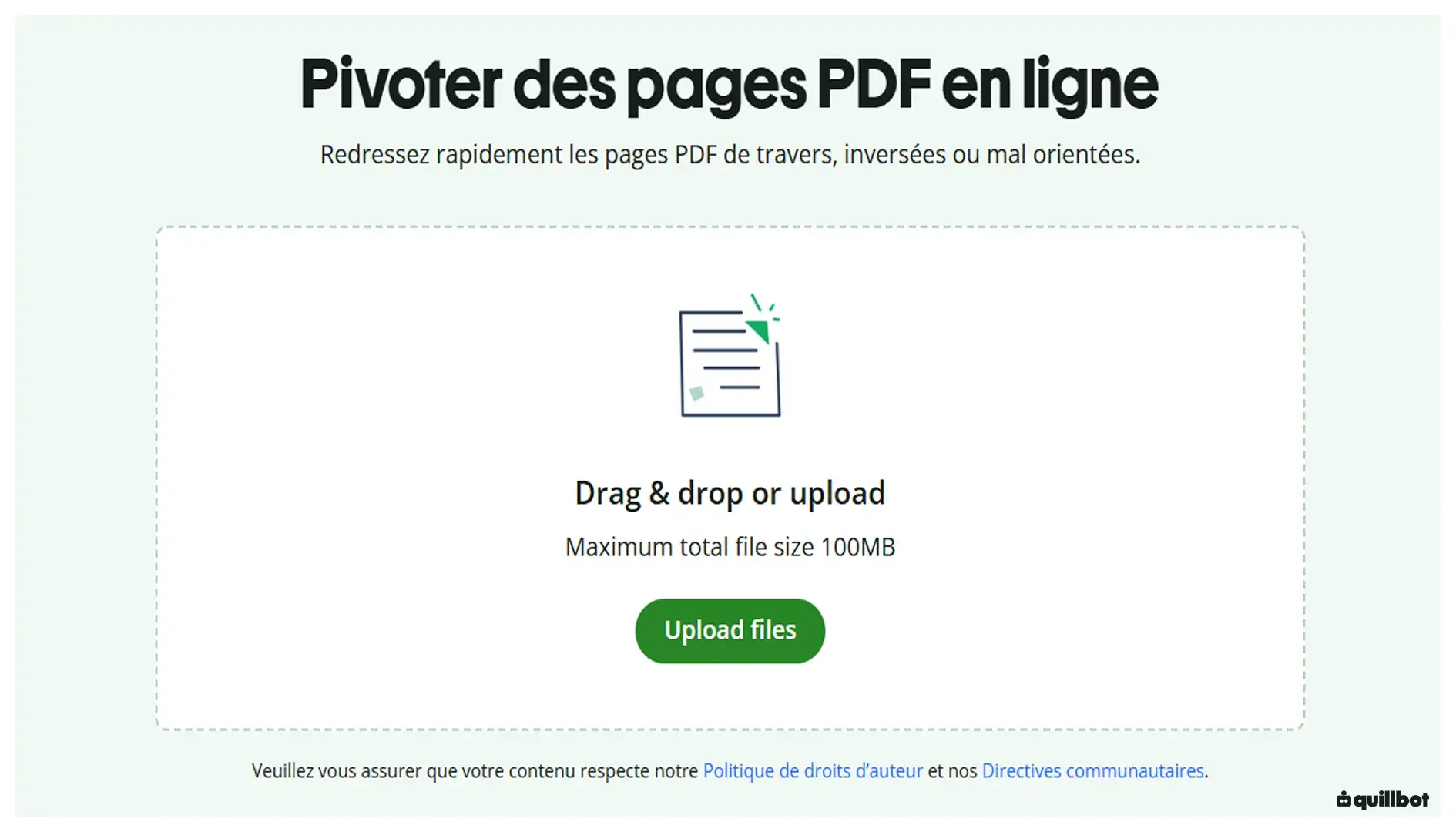
1. Importez votre PDF
Depuis la page d’accueil de l’outil Faire pivoter un PDF, sélectionnez le fichier PDF que vous souhaitez réorienter, puis importez-le.
2. Faites pivoter l’ensemble du document ou certaines pages
Choisissez « Fichier » en haut à droite pour faire pivoter l’intégralité du document, ou « Pages » si vous souhaitez modifier uniquement certaines pages.
Cliquez sur l’icône de flèche verte pour faire pivoter le PDF. Une fois l’orientation souhaitée obtenue, cliquez sur « Terminer ».
3. Téléchargez votre PDF
Téléchargez votre document mis à jour et enregistrez-le sur votre appareil.
Cas d’usage de la rotation de PDF
Savoir faire pivoter un PDF peut vous faire gagner du temps dans de nombreuses situations du quotidien.
Corriger un document numérisé
Les scanners enregistrent parfois les documents à l’horizontale. Faites pivoter votre PDF pour rendre vos contrats, formulaires et autres documents parfaitement lisibles.
Redresser des photos prises avec un téléphone
Lorsqu’une image est enregistrée au format PDF, son orientation peut être modifiée. Une simple rotation permet de retrouver la mise en page d’origine.
Préparer une présentation
Si vos diapositives au format paysage s’affichent dans le mauvais sens, faites pivoter les pages concernées afin qu’elles soient correctement présentées à l’écran.
Améliorer la lisibilité de rapports et de travaux universitaires
Les tableaux, graphiques et schémas sont souvent plus faciles à consulter en orientation paysage.
Harmoniser des fichiers fusionnés
Lorsque plusieurs PDF présentant des orientations différentes sont réunis dans un même document, la rotation des pages permet d’obtenir un ensemble cohérent.
Conseils pour faire pivoter un PDF
Avec le bon outil, faire pivoter un PDF est simple. Si vous rencontrez des difficultés, ces conseils peuvent vous aider.
La rotation n’est pas enregistrée
Si votre document semble inchangé après la rotation, il est probable que la nouvelle version n’ait pas été enregistrée.
Veillez à télécharger le fichier mis à jour une fois la rotation terminée. Dans le cas contraire, les modifications ne seront pas conservées.
Une seule page doit être pivotée
Il arrive qu’une seule page soit mal orientée alors que le reste du document est correct.
Le document semble déformé
Si la mise en page paraît incorrecte après la rotation, le problème peut provenir de la mise en forme d’origine.
Évitez également les conversions successives (par exemple PDF → Word → PDF), qui peuvent altérer la mise en page.
Le document est verrouillé
Si votre PDF est protégé par un mot de passe, vous devrez peut-être le déverrouiller avant de pouvoir le modifier.
Certains fichiers disposent également de restrictions empêchant toute modification.
Si le document vous a été envoyé par une autre personne, demandez-lui une version non protégée ou le mot de passe permettant de le déverrouiller.
Questions fréquentes sur comment faire pivoter un PDF
- Existe-t-il des outils permettant de faire pivoter un PDF en ligne ?
-
Oui, plusieurs outils en ligne permettent de faire pivoter un PDF rapidement et facilement.
Vous pouvez notamment utiliser gratuitement l’outil Faire pivoter un PDF de Quillbot pour réorienter instantanément vos fichiers.
- Comment faire pivoter une seule page d’un PDF ?
-
Pour faire pivoter uniquement certaines pages, utilisez un outil qui permet la rotation page par page.
L’outil gratuit Faire pivoter un PDF de Quillbot vous permet de sélectionner des pages individuelles ou de faire pivoter l’ensemble du document.
- Comment faire pivoter un PDF et enregistrer les modifications ?
-
Importez votre document, faites pivoter les pages souhaitées, puis téléchargez la nouvelle version afin d’enregistrer les modifications.
Si vous souhaitez également ajouter du texte, des images ou effectuer d’autres modifications, essayez l’éditeur PDF gratuit de Quillbot.
