
Comment diviser les pages d’un PDF | Guide et outils gratuits
Nous sommes nombreuses et nombreux à avoir déjà vécu cette situation : vous recevez un PDF de 150 pages, alors que vous n’avez besoin que du rapport trimestriel en page 57 ou d’un schéma précis figurant en annexe.
Essayer d’envoyer, d’imprimer ou de partager un fichier aussi volumineux entraîne souvent des erreurs du type « Fichier trop volumineux » et beaucoup de frustration.
Rapide, intuitif et gratuit, il vous permet d’extraire uniquement les pages dont vous avez besoin, sans installer ni acheter de logiciel.
Diviser un PDF : avantages
Diviser un PDF peut sembler être une opération simple, mais elle offre de nombreux avantages.
Des fichiers plus faciles à partager
Des fichiers plus légers sont plus rapides à envoyer, occupent moins d’espace de stockage et permettent aux destinataires d’accéder directement aux informations utiles.
Une meilleure organisation
Au lieu de parcourir un document volumineux à chaque consultation, vous pouvez conserver uniquement les pages que vous utilisez le plus souvent.
Une confidentialité renforcée
Lorsque votre document contient des informations sensibles, il est préférable de ne partager que les sections nécessaires. En divisant votre PDF, vous diffusez uniquement les pages destinées aux personnes concernées, sans exposer le reste du document.
Une lecture plus confortable sur mobile
Faire défiler un PDF de 200 pages sur un téléphone peut rapidement devenir fastidieux. Un extrait de quelques pages est, en revanche, beaucoup plus agréable à consulter.
Comment diviser un PDF en plusieurs pages en ligne
L’outil Diviser un PDF de Quillbot simplifie l’opération en quelques clics.
1. Importez votre fichier PDF
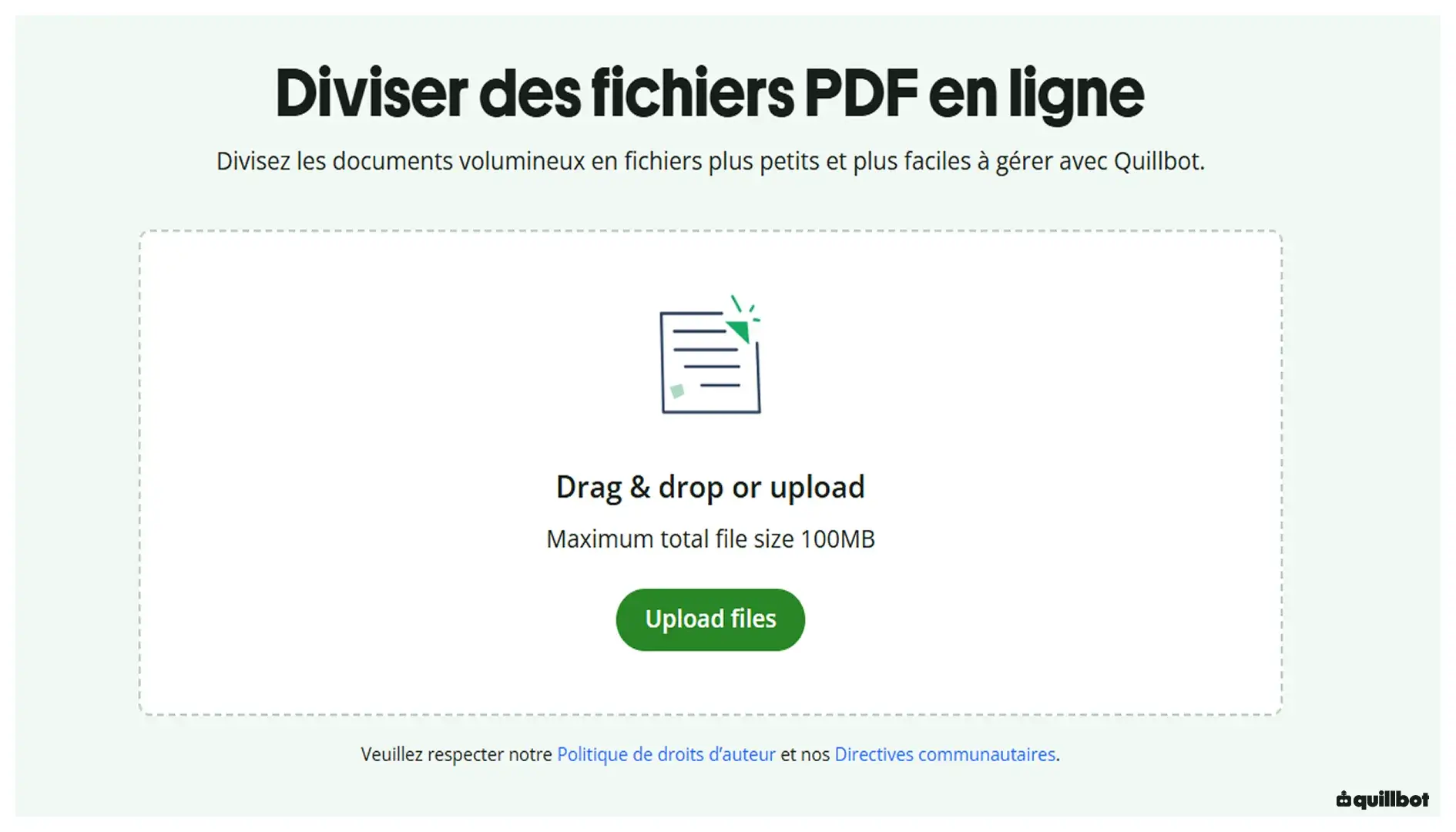
Faites glisser-déposer votre fichier dans l’outil ou sélectionnez-le directement depuis votre ordinateur.
2. Divisez et modifiez votre document
Une fois votre PDF importé, vous accédez à l’éditeur.
Pour diviser votre fichier PDF, vous pouvez soit indiquer manuellement les « sauts » aux endroits où vous souhaitez que votre document soit divisé, soit choisir d’insérer un saut toutes les X pages.
Vous disposez également de plusieurs options pour modifier votre PDF :
- faire pivoter les pages,
- réorganiser leur ordre par glisser-déposer,
- importer un second PDF afin de le fusionner avec le premier.
Lorsque votre document est prêt, cliquez sur « Diviser le PDF » pour générer les nouveaux fichiers.
3. Téléchargez vos nouveaux fichiers
L’outil crée un fichier distinct pour chaque section définie lors du découpage.
Vous pouvez ensuite :
- renommer chaque fichier,
- l’imprimer,
- ou le télécharger.
Questions fréquentes sur comment diviser un PDF
- Comment diviser un PDF en plusieurs pages en ligne ?
-
Des outils en ligne comme celui de Quillbot pour diviser un PDF permettent de séparer facilement un PDF en plusieurs fichiers.
Il suffit d’importer votre document, de sélectionner les pages souhaitées, puis de télécharger les nouveaux fichiers.
- Comment ajouter du texte à un PDF sans Adobe ?
-
Vous pouvez facilement ajouter du texte à un PDF grâce à l’éditeur PDF gratuit de Quillbot.
Entièrement accessible depuis un navigateur, il fonctionne sur Windows, macOS, Linux, Android et iOS.
En quelques clics, vous pouvez ajouter :
- du texte,
- des surlignages,
- des images,
- des dessins.
Aucune création de compte n’est nécessaire. Une fois vos modifications terminées, vous pouvez enregistrer ou imprimer votre document directement depuis votre navigateur.
- Quelle est la différence entre modifier un PDF et y ajouter du texte ?
-
Modifier un PDF consiste à remplacer ou corriger le texte existant dans le document.
Ajouter du texte, en revanche, revient à annoter le PDF sans modifier son contenu d’origine.
La modification directe d’un PDF étant souvent complexe, il est généralement préférable d’apporter les changements au document source avant de générer un nouveau PDF.
Avec l’éditeur PDF de Quillbot, vous pouvez facilement ajouter du texte, mais aussi des images, des surlignages et des dessins afin d’annoter vos documents rapidement.
