
Image rentrée scolaire | Fond d’écrans gratuits à télécharger
Chaque rentrée scolaire est l’occasion de créer un environnement d’apprentissage accueillant. Aussi, un fond d’écran de rentrée est un élément de design simple qui peut donner à ces supports un aspect plus soigné et cohérent.
Que l’on choisisse un thème coloré, un visuel lié à une matière précise ou un style minimaliste, le bon fond d’écran peut transformer des documents ordinaires en supports engageants pour les élèves et leurs familles.
Trouver une image de fond d’écran qui correspond exactement à ses besoins n’est cependant pas toujours simple. De nombreuses bibliothèques en ligne proposent des designs génériques qui ne correspondent pas forcément au niveau de classe, au style pédagogique ou au thème choisi.
Grâce à des outils d’IA comme le générateur d’images de Quillbot, il est désormais possible de créer des fonds d’écran personnalisés, adaptés à sa propre classe.
Je retiens
- Un fond d’écran de rentrée sert de base à de nombreux supports de classe (site internet, newsletter, affiches, présentations, courriers aux familles) et permet de garder un style visuel cohérent d’un document à l’autre.
- La lisibilité et l’accessibilité restent prioritaires : espaces vides pour le texte, contrastes marqués, motifs discrets et texte modifiable plutôt qu’intégré à l’image.
- L’IA permet de créer un fond personnalisé à condition de rédiger une consigne détaillée précisant l’objectif, le sujet, le style, les couleurs, la composition, l’accessibilité et le format.
- Réutiliser les mêmes couleurs et le même style d’une consigne à l’autre donne une identité visuelle cohérente à l’ensemble des supports.
- Des fonds gratuits sont disponibles au format WEBP et peuvent être convertis en PNG ou JPG avec le convertisseur d’images de Quillbot.
Comment utiliser un fond d’écran de rentrée ?
Un fond d’écran de rentrée peut servir de base à de nombreux supports de classe. Comme il se place derrière le texte, les images et les autres éléments, il peut être réutilisé sur plusieurs documents tout en gardant un style visuel cohérent.
Voici quelques exemples d’utilisation :
- site internet de la classe,
- page de présentation de l’enseignant,
- lettres et e-mails de bienvenue,
- newsletter de classe,
- présentation pour la réunion de rentrée,
- affiches de classe,
- panneau d’affichage de rentrée.
Quel que soit l’usage, la lisibilité et l’accessibilité doivent rester une priorité. Il est important de vérifier que les designs respectent les recommandations d’accessibilité de son établissement ou de son académie.
Pour rendre ses supports plus inclusifs :
- laisser de l’espace vide là où le texte sera placé, plutôt que de superposer les mots à une illustration détaillée,
- privilégier un fond clair avec un texte sombre (ou l’inverse) pour obtenir un bon contraste,
- éviter les motifs chargés, les textures ou les images trop détaillées derrière une information importante,
- pour un fond plus décoratif, placer le texte dans un cadre uni ou semi-transparent afin d’améliorer la lecture,
- utiliser du texte modifiable plutôt que du texte intégré à l’image, pour que les outils de synthèse vocale et les lecteurs d’écran puissent y accéder,
- relire le résultat final à l’écran et sur papier pour s’assurer que le texte reste lisible.
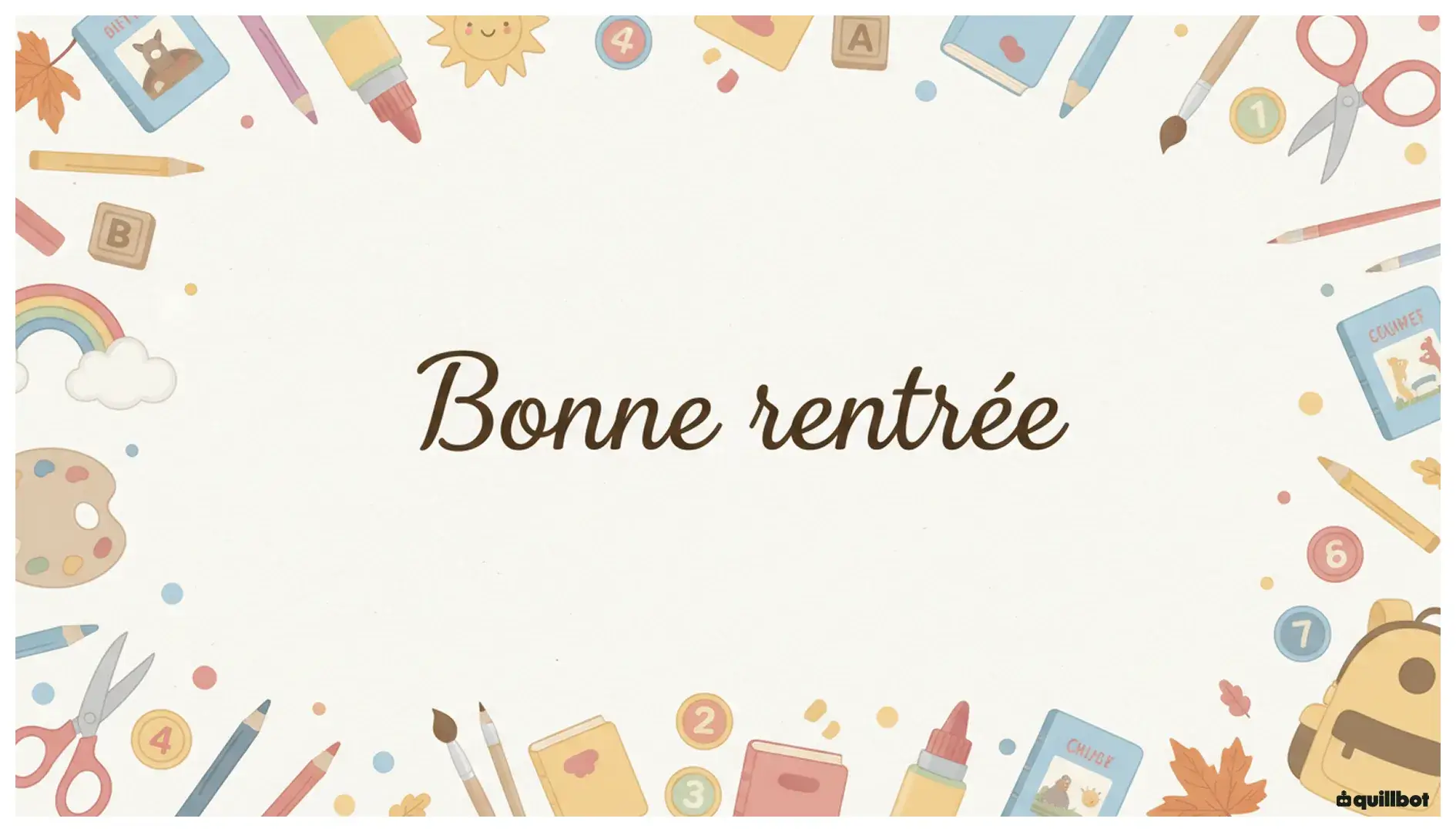
Exemple de fond d’écran de rentrée :
- Microsoft Word : aller dans « Mise en page » → « Couleur de page » → « Motifs et textures » → « Image » → sélectionner l’image téléchargée.
- Microsoft PowerPoint : clic droit sur la diapositive, « Mise en forme de l’arrière-plan » → « Remplissage avec image ou texture » → « Insérer », puis choisir l’image téléchargée.
- Google Slides : clic droit sur la diapositive, « Modifier l’arrière-plan » (ou menu « Diapositive » → « Modifier l’arrière-plan ») → « Choisir une image », puis importer l’image téléchargée.
Comment créer un fond d’écran de rentrée avec l’IA ?
Pour créer un fond d’écran personnalisé avec l’IA, commencez à rédiger une consigne (ou « prompt ») bien détaillée. Plutôt que de demander simplement un « fond d’écran de rentrée », il est préférable de décrire précisément l’usage prévu.
Plus la consigne est précise, plus le résultat correspondra aux besoins réels.
Avec un outil comme le générateur d’images de Quillbot, voici les éléments à préciser dans la consigne :
- L’objectif : préciser ce qui est en cours de création, comme une newsletter de classe, une diapositive de présentation, un site web, une fiche d’exercice ou une affiche à imprimer.
- Le sujet : décrire le thème ou les objets à représenter, comme des fournitures scolaires, des livres, des plantes, du matériel scientifique ou des accessoires d’arts plastiques.
- Le style d’illustration : préciser le style artistique souhaité, comme aquarelle, dessiné à la main, plat, illustratif ou minimaliste.
- Les couleurs : indiquer les couleurs ou tonalités voulues, comme « bleu roi » ou « tons pastel ». Pour un fond destiné à recevoir du texte, il est conseillé de demander des couleurs claires et douces qui ne concurrenceront pas le texte, comme une palette pastel (beige, crème, bleu layette, vert sauge, etc.) ou des couleurs primaires adoucies.
- La composition : indiquer où l’espace doit rester libre pour le texte, les images ou d’autres éléments graphiques. Si du texte doit être ajouté, demander à l’IA de laisser le centre de l’image vide ou de placer les éléments décoratifs uniquement sur les bords,
- L’accessibilité : demander un fond simple, peu détaillé, avec un espace généreux derrière le texte et des zones claires ou sombres cohérentes pour garantir un bon contraste avec le texte ajouté ensuite,
- Le format : préciser les proportions de l’image selon l’usage prévu, par exemple un format 16:9 pour une présentation sur Google Classroom, un format 4:3 pour un document imprimé, ou un format carré 1:1 pour une publication sur les réseaux sociaux.
Il est également possible d’utiliser l’éditeur d’images de Quillbot pour générer plusieurs formats d’un même fond d’écran.
Fonds d’écran de rentrée gratuits
Les fonds d’écran gratuits ci-dessous ont été conçus avec des couleurs claires ou de larges espaces vides, pour faciliter l’ajout de texte. En cliquant sur chaque image, une fenêtre s’ouvre pour proposer d’enregistrer l’image sur l’appareil utilisé.
Ces téléchargements sont disponibles au format WEBP, mais peuvent être convertis en PNG ou JPG grâce au convertisseur d’images de Quillbot.
Fond fournitures scolaires
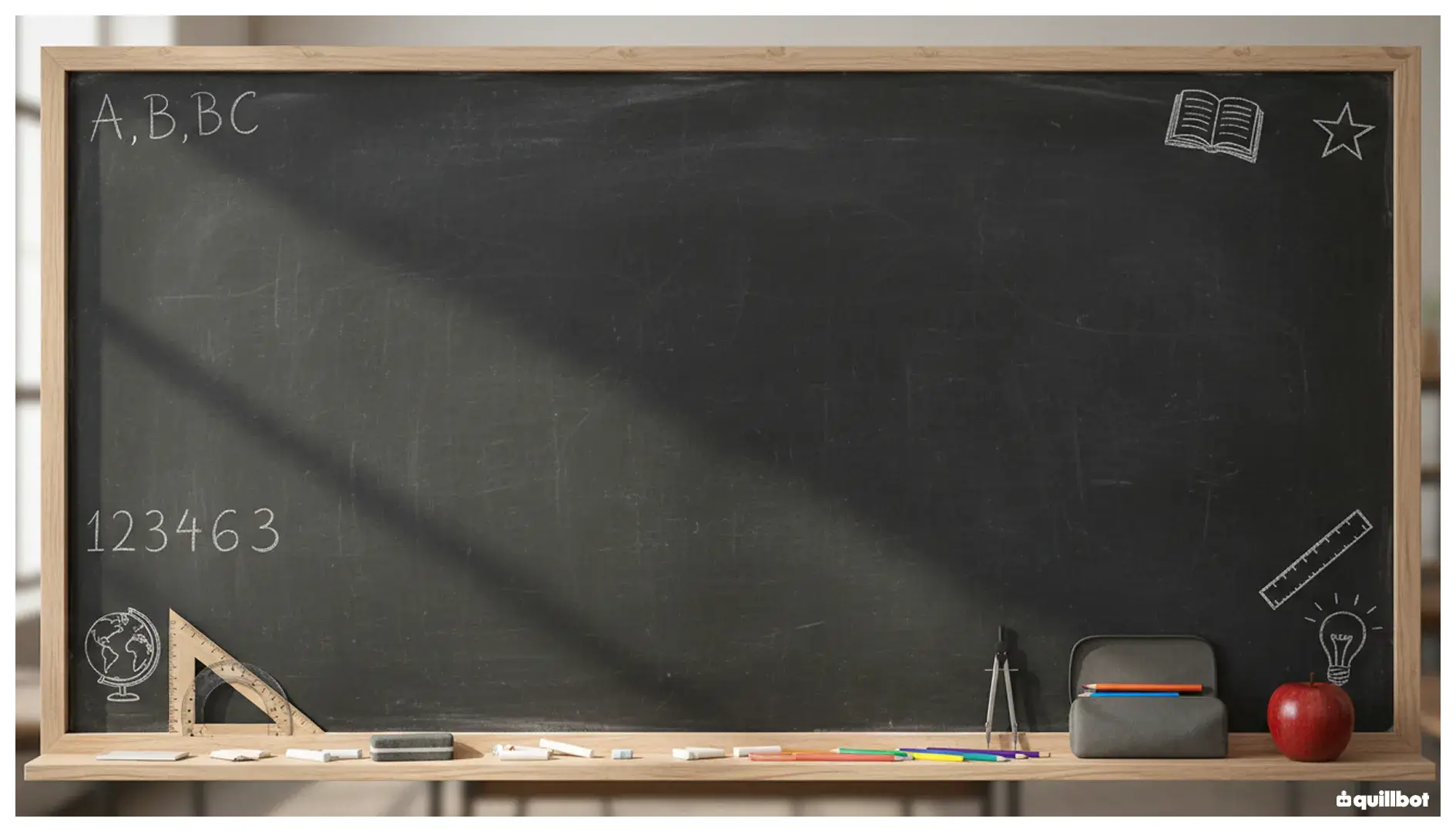
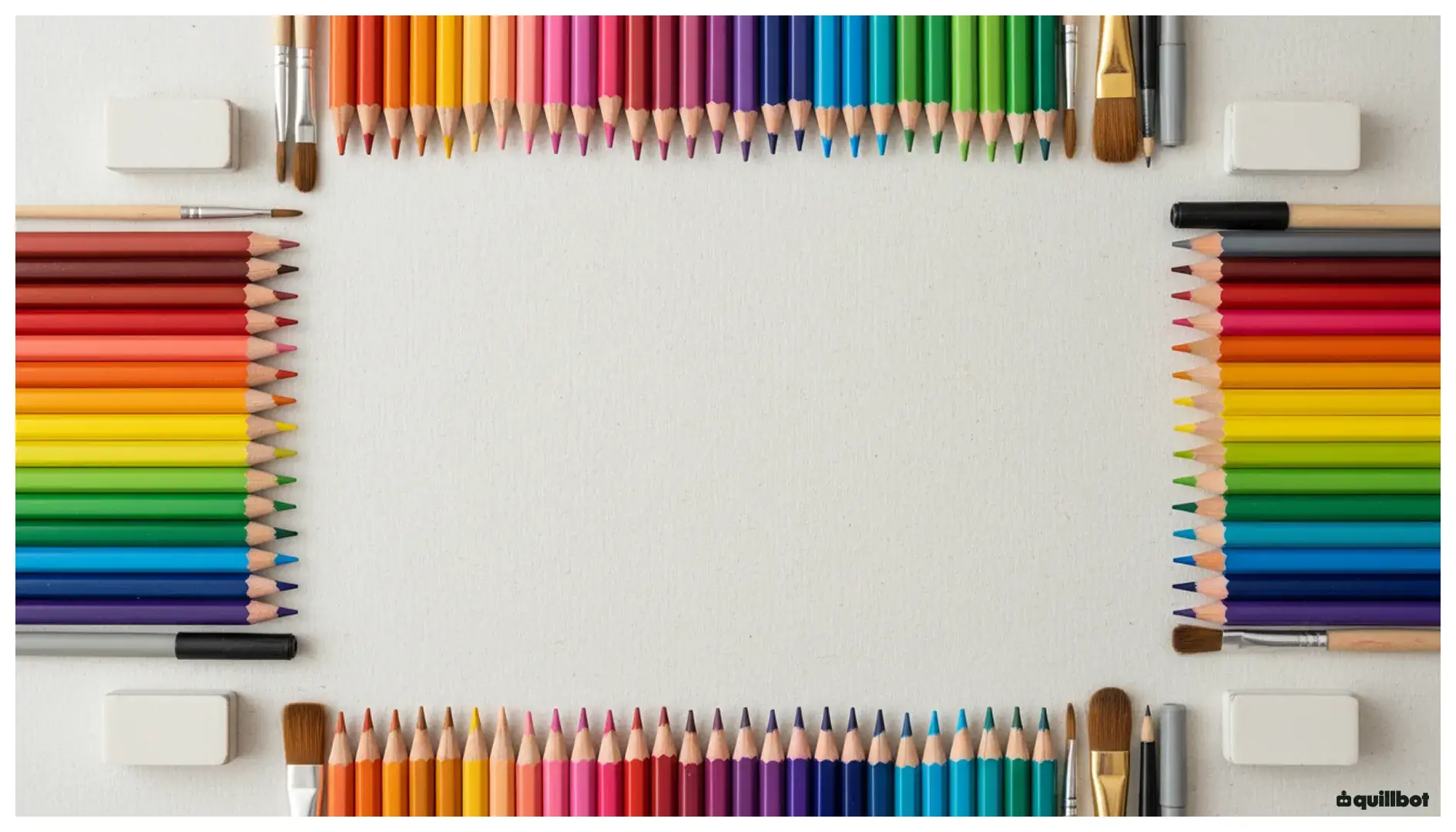
Fond crayons de couleur, gommes et pinceaux
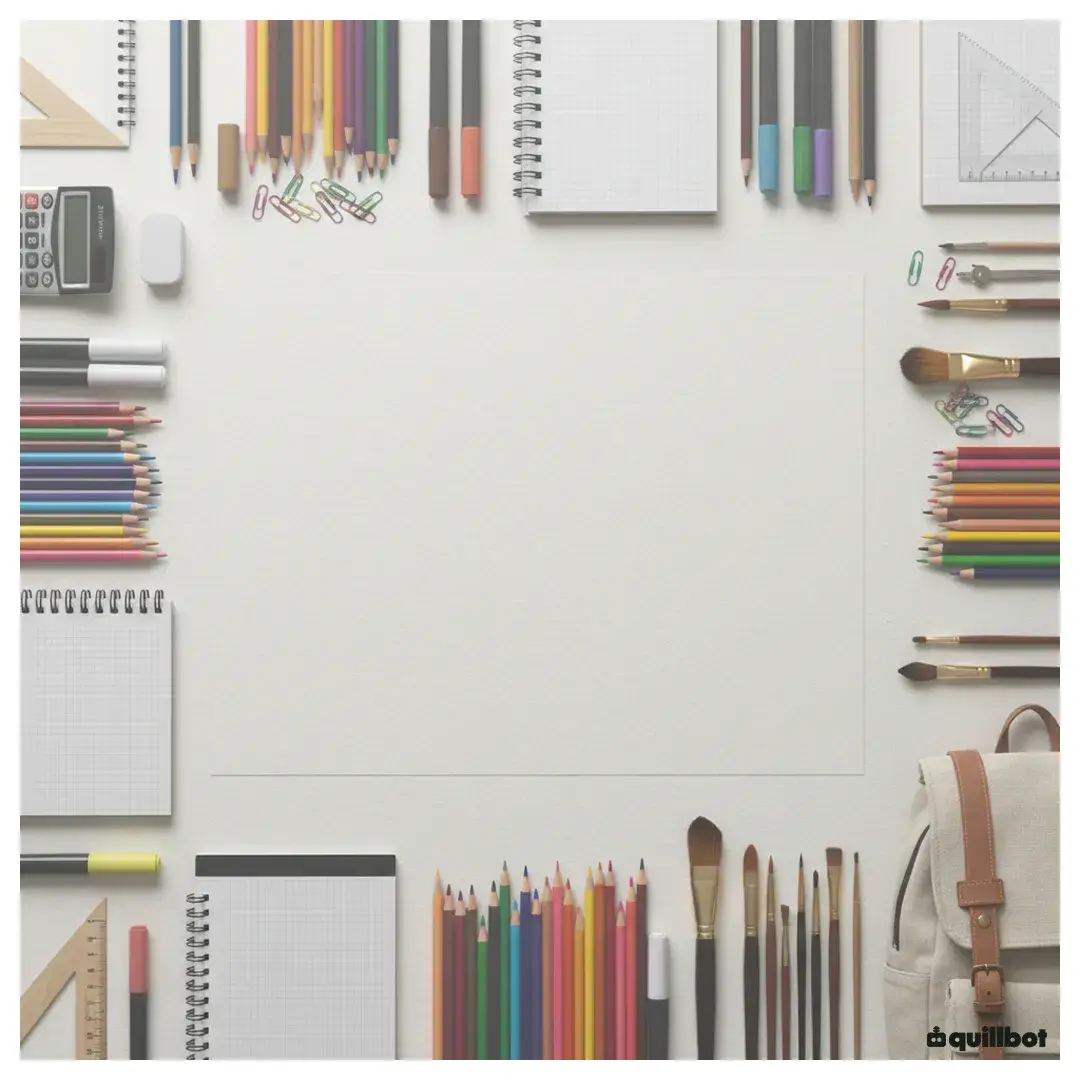
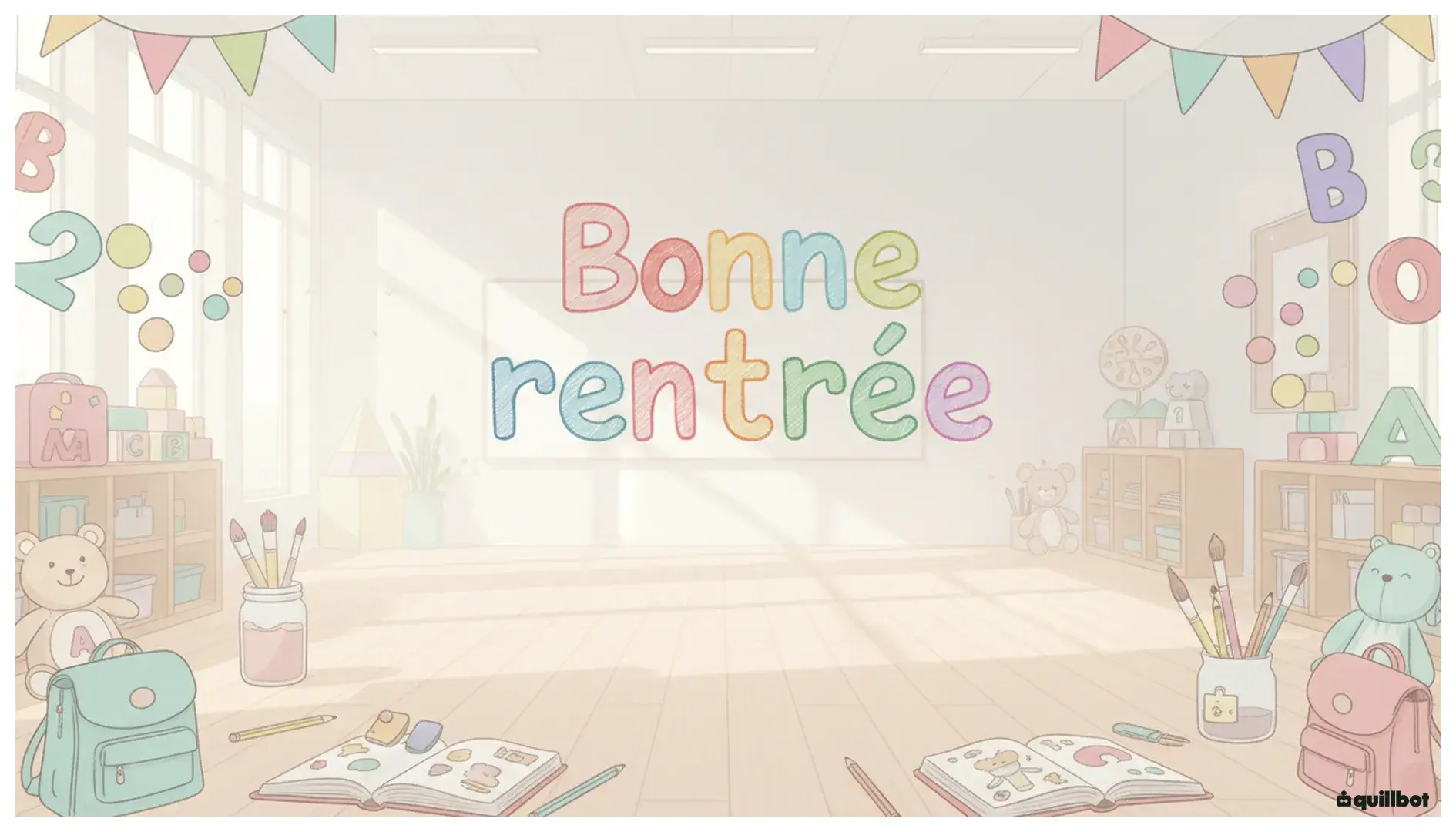
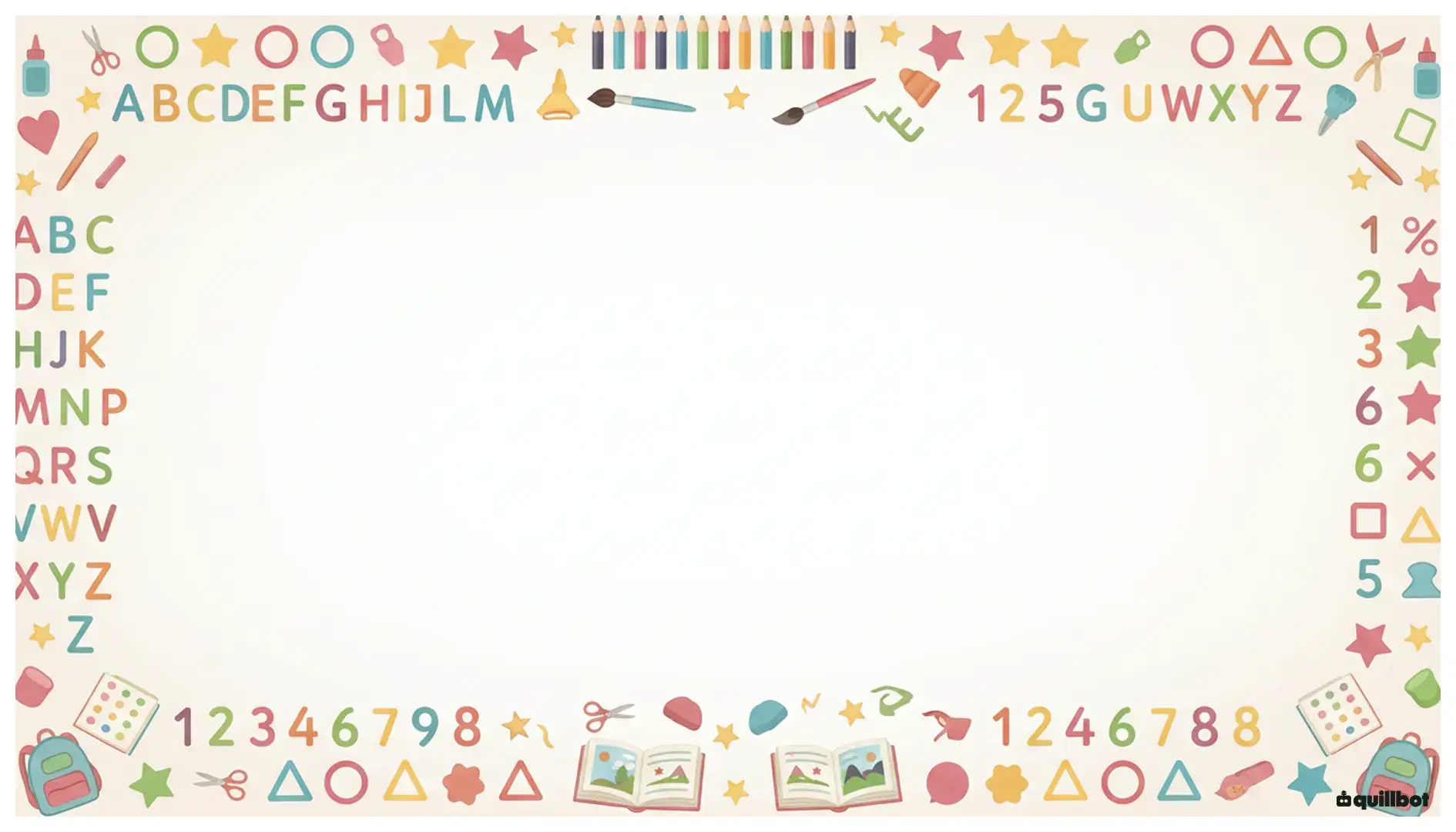
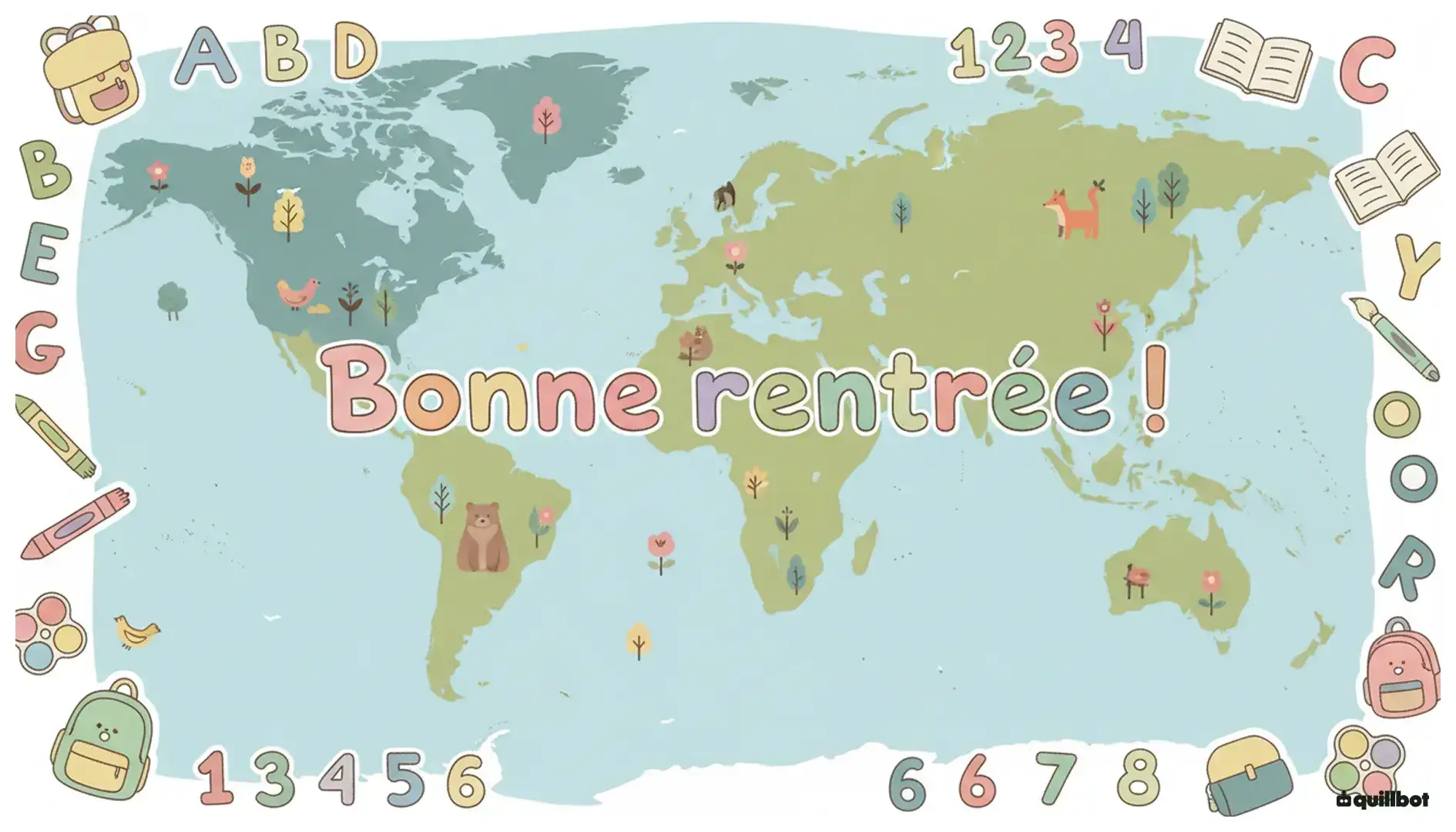
Fonds pour classe de maternelle et primaire
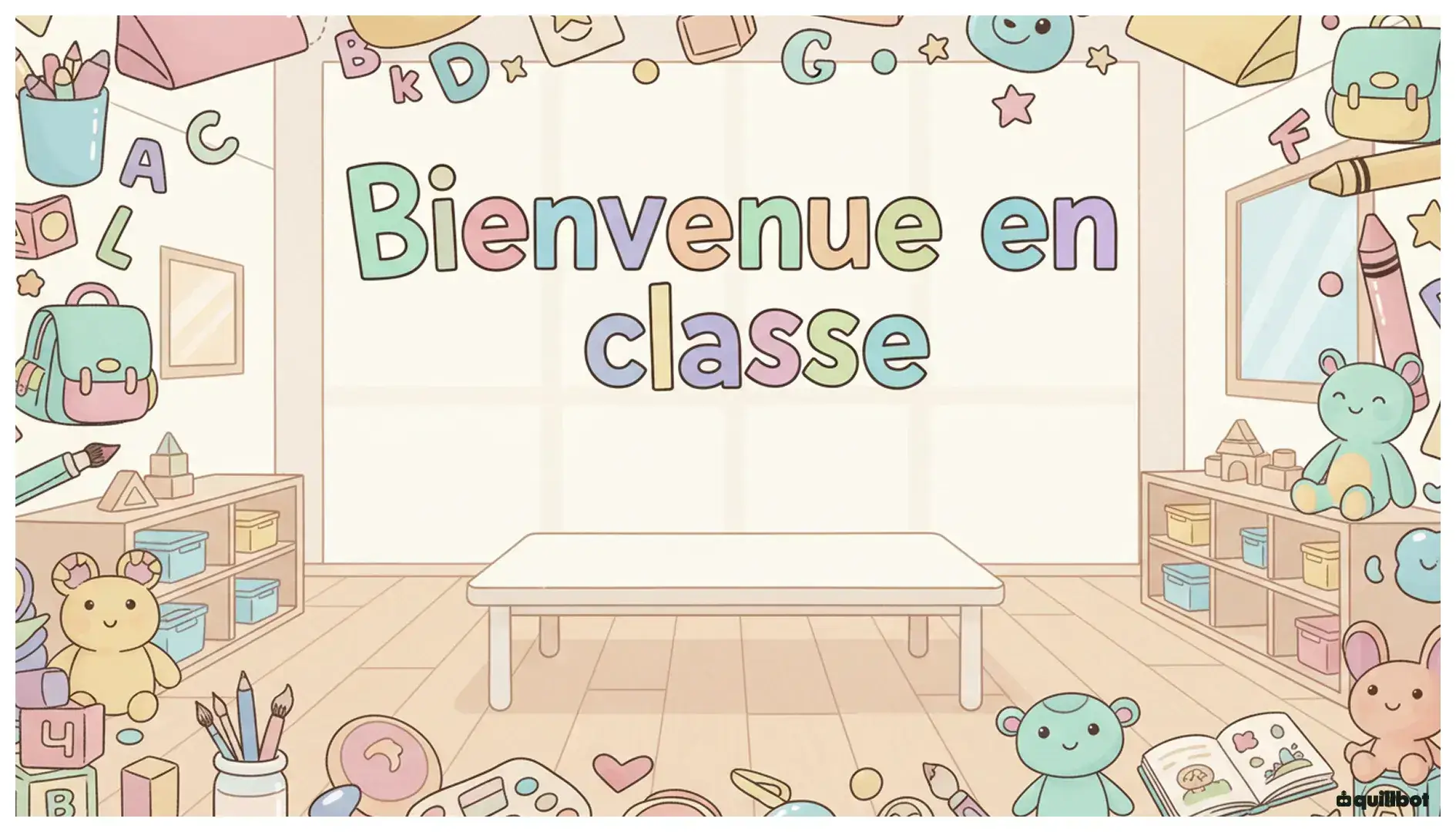
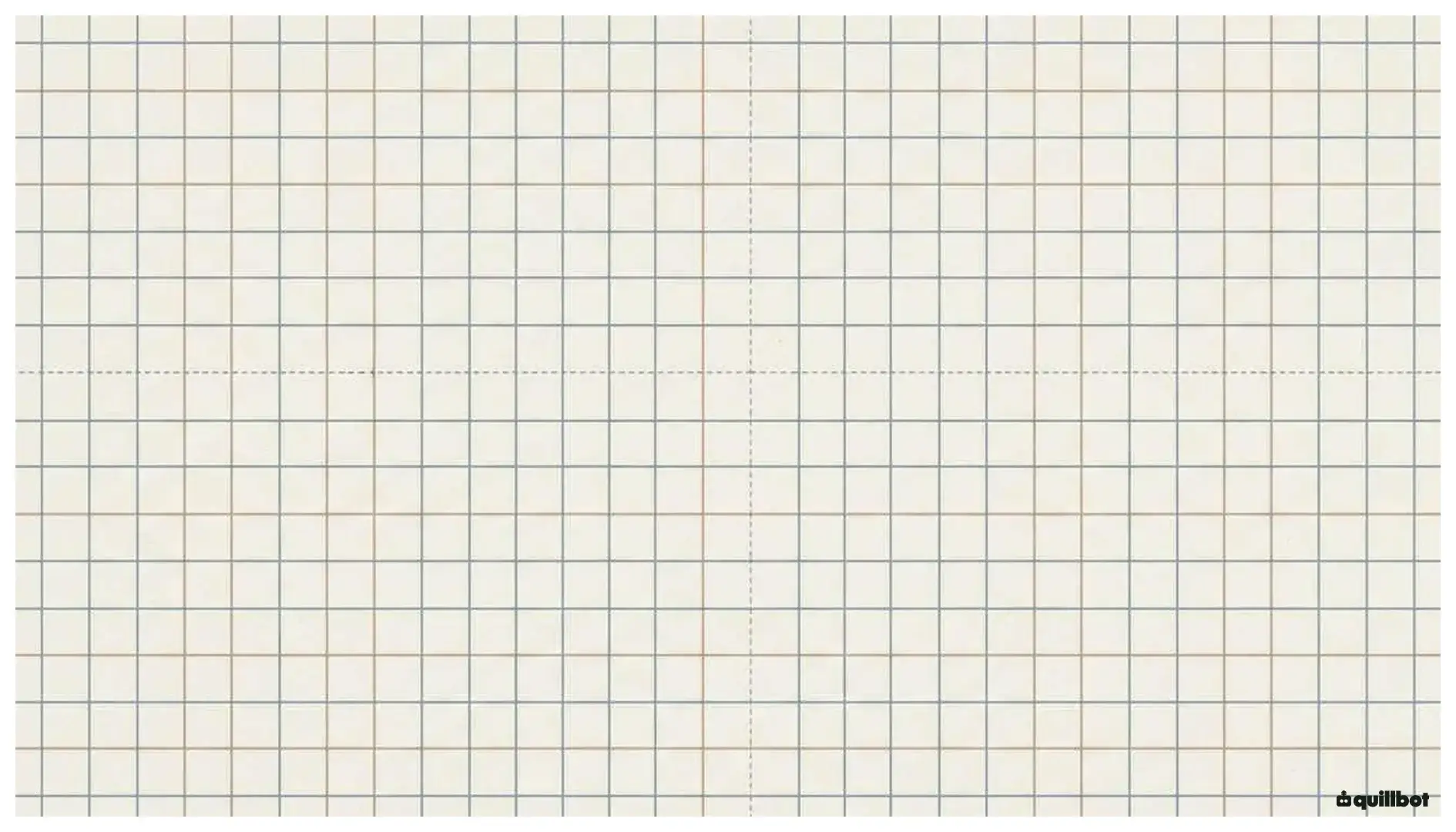
Fond papier quadrillé
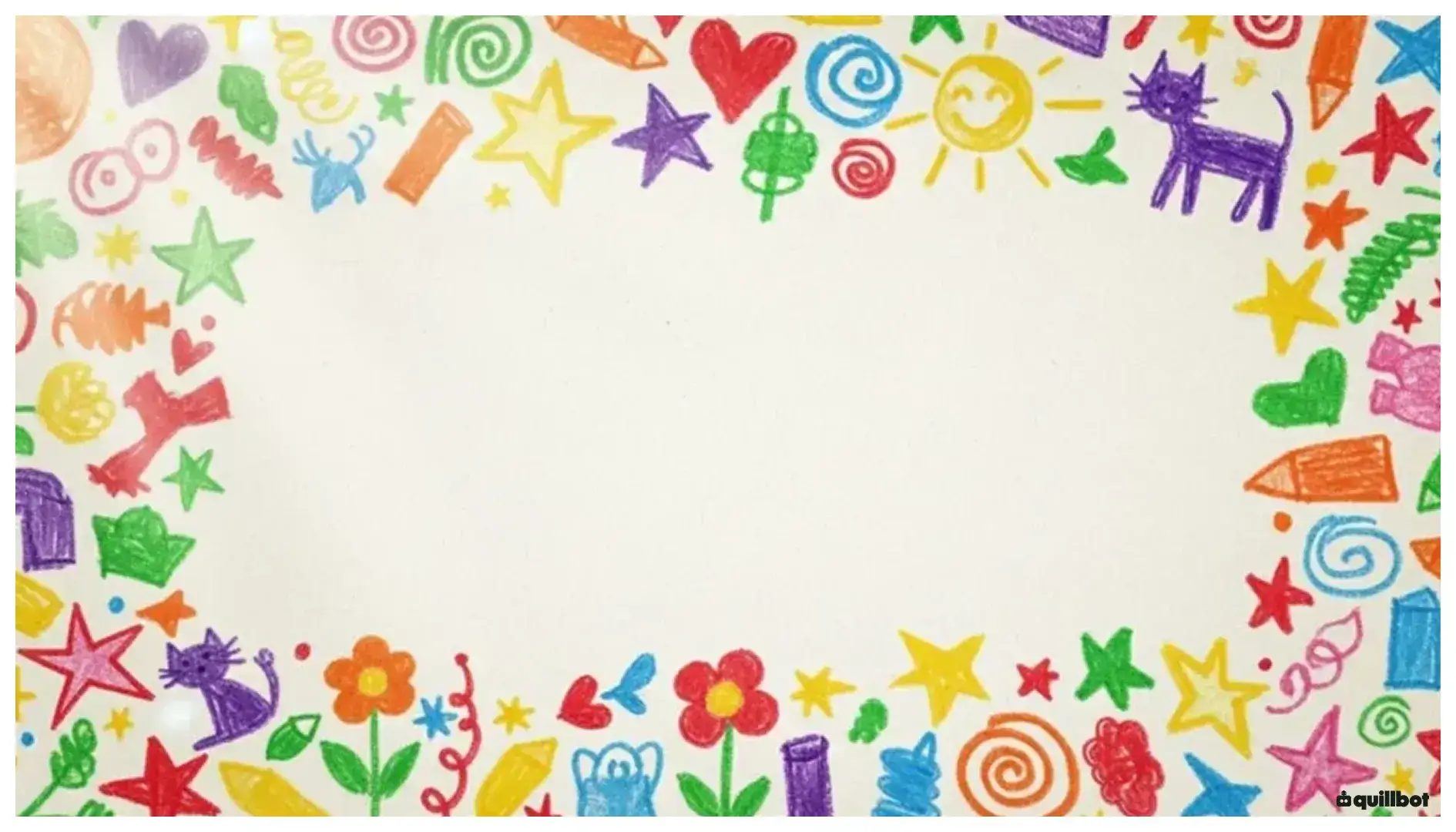
Fond dessins et gribouillages de crayons
Fond livres et cahiers
Fond trombones et élastiques
Fond cours de physique-chimie
Fond cours d’arts plastiques
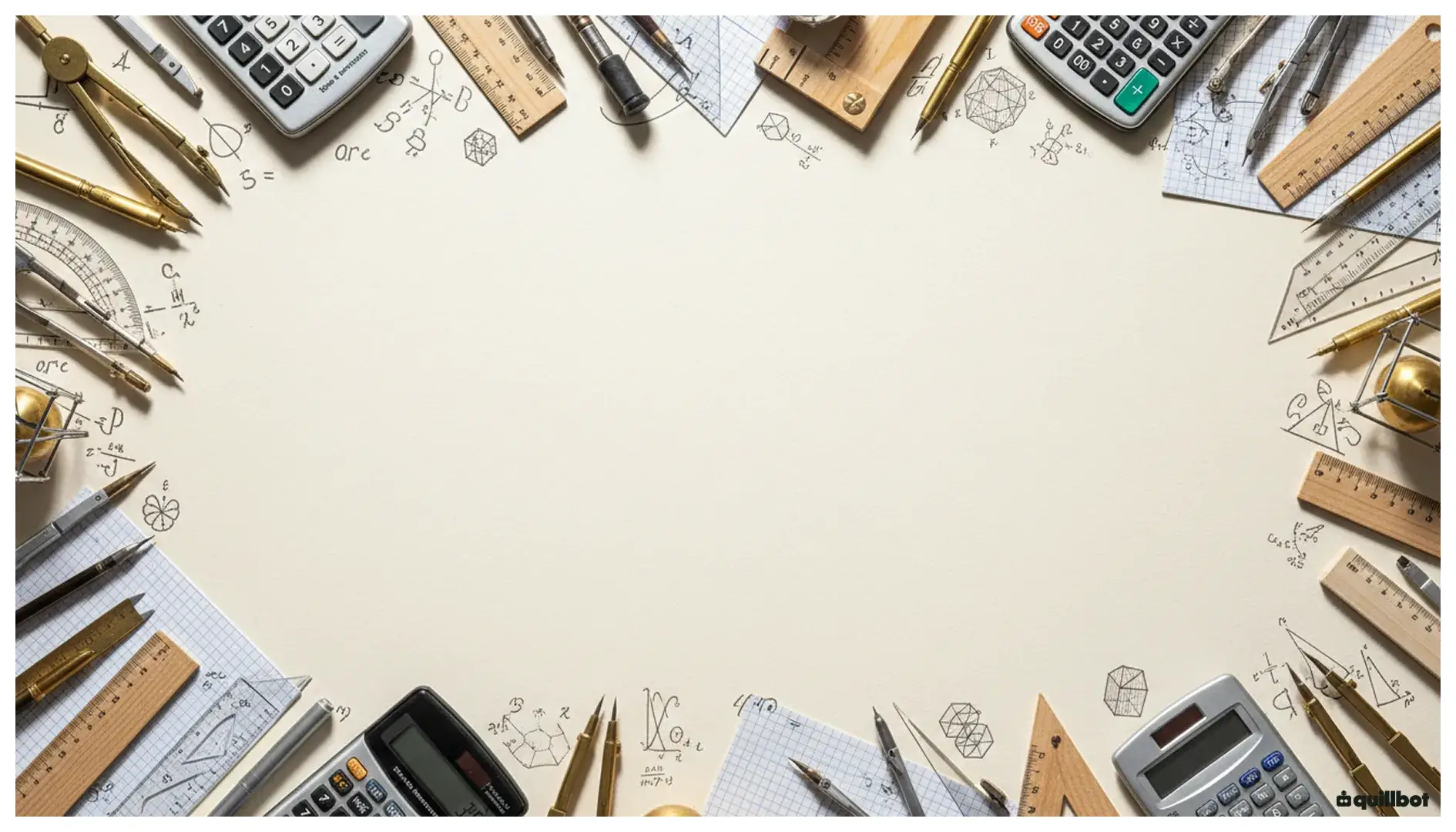
Fond cours de géométrie et mathématiques
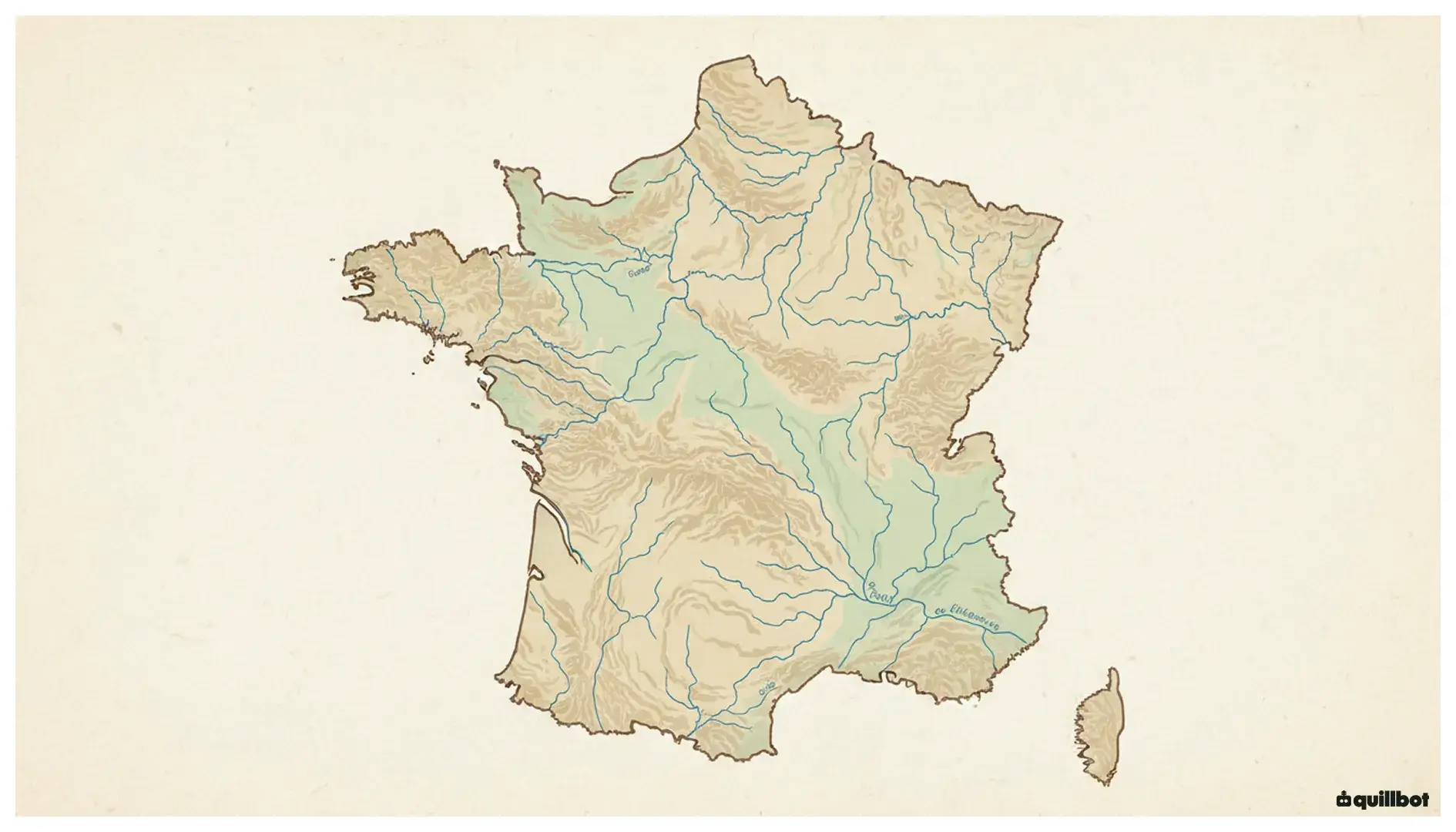
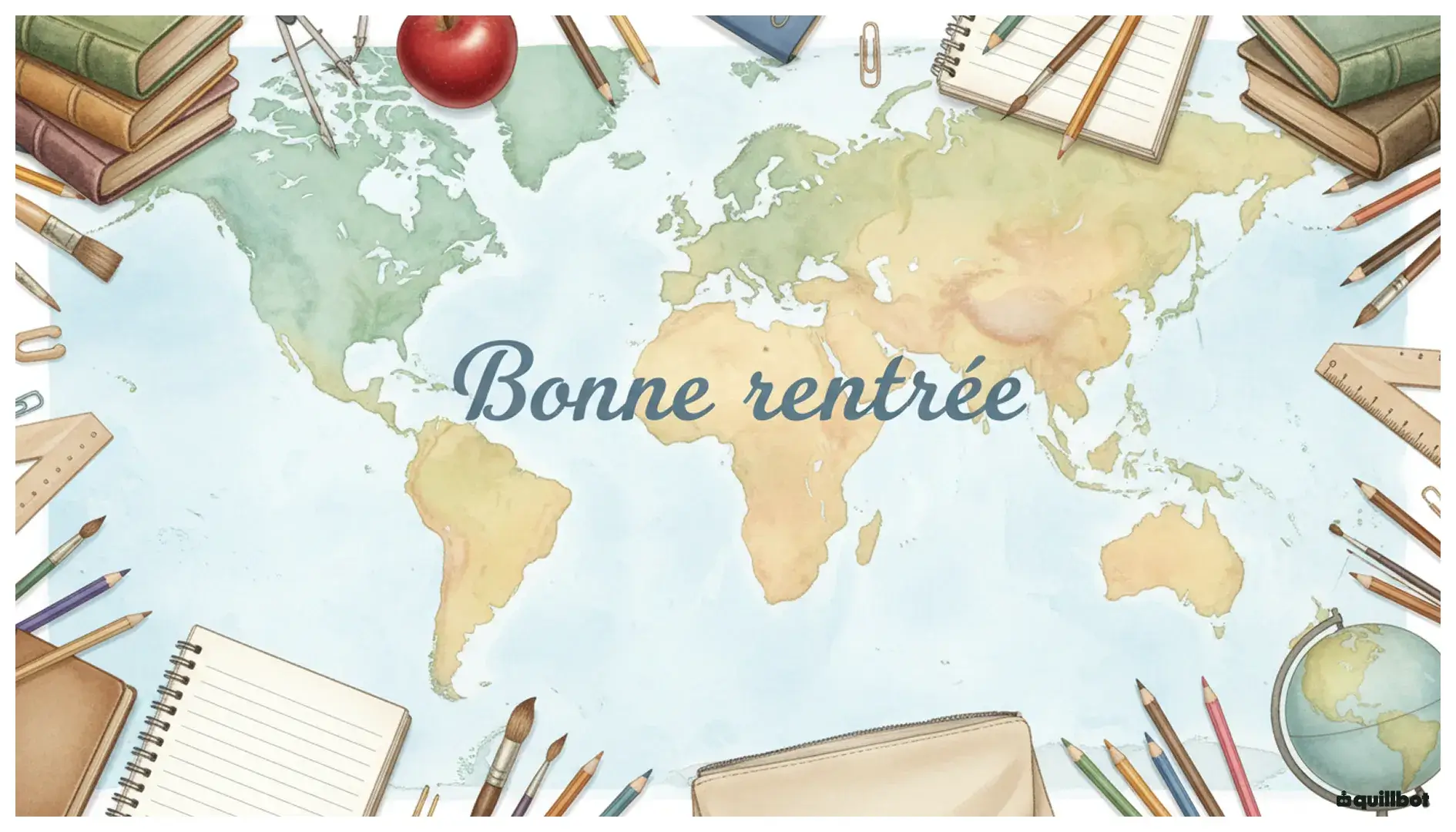
Fond géographie
Articles coups de cœur
Envie de perfectionner vos compétences en arts et en graphisme ? Découvrez sans plus attendre notre sélection d’articles sur le design, les couleurs ou les émojis et laissez libre cours à votre créativité !
