Cómo usar un generador QR | Consejos y herramientas gratis
Los códigos QR son una forma rápida y sencilla de compartir información al instante, ya sea una página web, un menú de restaurante o la información sobre un evento. Aunque lo importante no es solo crear el código QR, sino que además funcione correctamente y pueda personalizarse para que encaje visualmente con tu marca o proyecto. Por eso es fundamental contar con un buen generador QR.
Con el generador QR de Quillbot, puedes crear en segundos códigos QR para enlaces, formularios de Google, páginas web, archivos PDF e incluso reseñas de Google, combinando funcionalidad y un diseño atractivo.
Qué es un código QR
Un código QR, siglas en inglés de quick response code (“código de respuesta rápida”), es un tipo de código de barras que almacena información en una cuadrícula de pequeños cuadros. A diferencia de los códigos de barras tradicionales, que solo guardan datos en una dirección, los códigos QR almacenan información tanto horizontal como verticalmente, por lo que pueden contener mucha más información.
Al escanearlos con un teléfono, crean un puente entre el mundo físico y el digital, conectando objetos y espacios con contenidos y servicios online, como páginas web, aplicaciones, tarjetas de visita o métodos de pago digitales.
Es muy habitual ver códigos QR en:
- Envases de productos
- Carteles y folletos
- Entradas para eventos
- Menús de restaurante
- Pagos móviles
- Museos y lugares históricos
Gracias a esta capacidad para almacenar más información y permitir acceder fácilmente a contenidos digitales, los códigos QR se han convertido en una herramienta versátil y ampliamente utilizada en contextos empresariales, educativos y culturales, así como en cualquier entorno donde una experiencia interactiva pueda aportar valor.
Cómo crear un código QR con un generador QR
Las herramientas gratuitas impulsadas por IA hacen que crear códigos QR profesionales sea rápido y sencillo. Así es como puedes hacerlo con el generador QR de Quillbot:
1. Selecciona el tipo de contenido
Indica qué tipo de contenido quieres enlazar a tu código QR, ya sea la URL de una página web, información de contacto (vCard), texto sin formato o cualquier otro contenido compatible.
2. Introduce la información
Escribe o pega el contenido que quieres enlazar a tu código QR (por ejemplo, la dirección de tu página web o tus datos de PayPal).
Estos son algunos de los usos más habituales:
- Para crear un código QR para un enlace, solo tienes que pegar la URL (por ejemplo, https://test.abubakkarahmad.com/es/blog/) en el campo URL.
- Para crear un código QR para un formulario de Google, primero asegúrate de que el formulario esté publicado. Después, haz clic en el icono de enlace de la esquina superior derecha para copiarlo y pégalo en el campo URL.
- Para crear un código QR para un PDF, primero sube el archivo a un servicio de almacenamiento online (como Google Drive). Después, activa la opción para compartirlo, copia el enlace y pégalo en el campo URL.
- Para crear un código QR para reseñas de Google, primero has de buscar tu enlace para reseñas. Para ello, inicia sesión en tu perfil de empresa de Google, entra en la sección de reseñas y selecciona la opción para obtener más reseñas. Luego, copia el enlace y pégalo en el campo URL.
3. Personaliza el diseño
Estas son las opciones disponibles para personalizar tu código QR:
- Elige la forma (cuadrada, redondeada y muchas más).
- Selecciona los colores que encajen mejor con tu marca.
- Añade un logotipo o icono que represente tu marca.
Puedes previsualizar el diseño en tiempo real y restablecer los ajustes si lo necesitas.
4. Descarga el código QR
Guarda tu código QR en alta calidad para imprimirlo o utilizarlo en formato digital.
En solo unos minutos tendrás un código QR personalizado, funcional y visualmente atractivo.
- Usa un contraste alto: elige colores bien diferenciados (como negro sobre blanco) para que el código QR se pueda escanear sin problemas. Evita los diseños monocromáticos y los tonos demasiado suaves.
- No tapes las partes importantes del código: si añades un logotipo, asegúrate de que no interfiera con el funcionamiento del código.
- Añade una llamada a la acción: incluye un texto, como “Escanea para saber más” o “Escanea para ver el menú”, para que quede claro qué ofrece el código al escanearlo.
- Optimízalo para dispositivos móviles: enlaza a páginas que tengan versión móvil, ya que la mayoría de los escaneos se realizan desde este tipo de dispositivos.
Supongamos que una profesora de inglés de secundaria quiere ofrecer a su alumnado acceso rápido a una guía completa sobre recursos literarios para utilizar en clase. Como no quiere que sus estudiantes tengan que escribir una URL larga, decide crear un código QR gratis con enlace a un artículo de Quillbot:
Ejemplo de uso del generador QR: cómo crear un código QR para un enlace
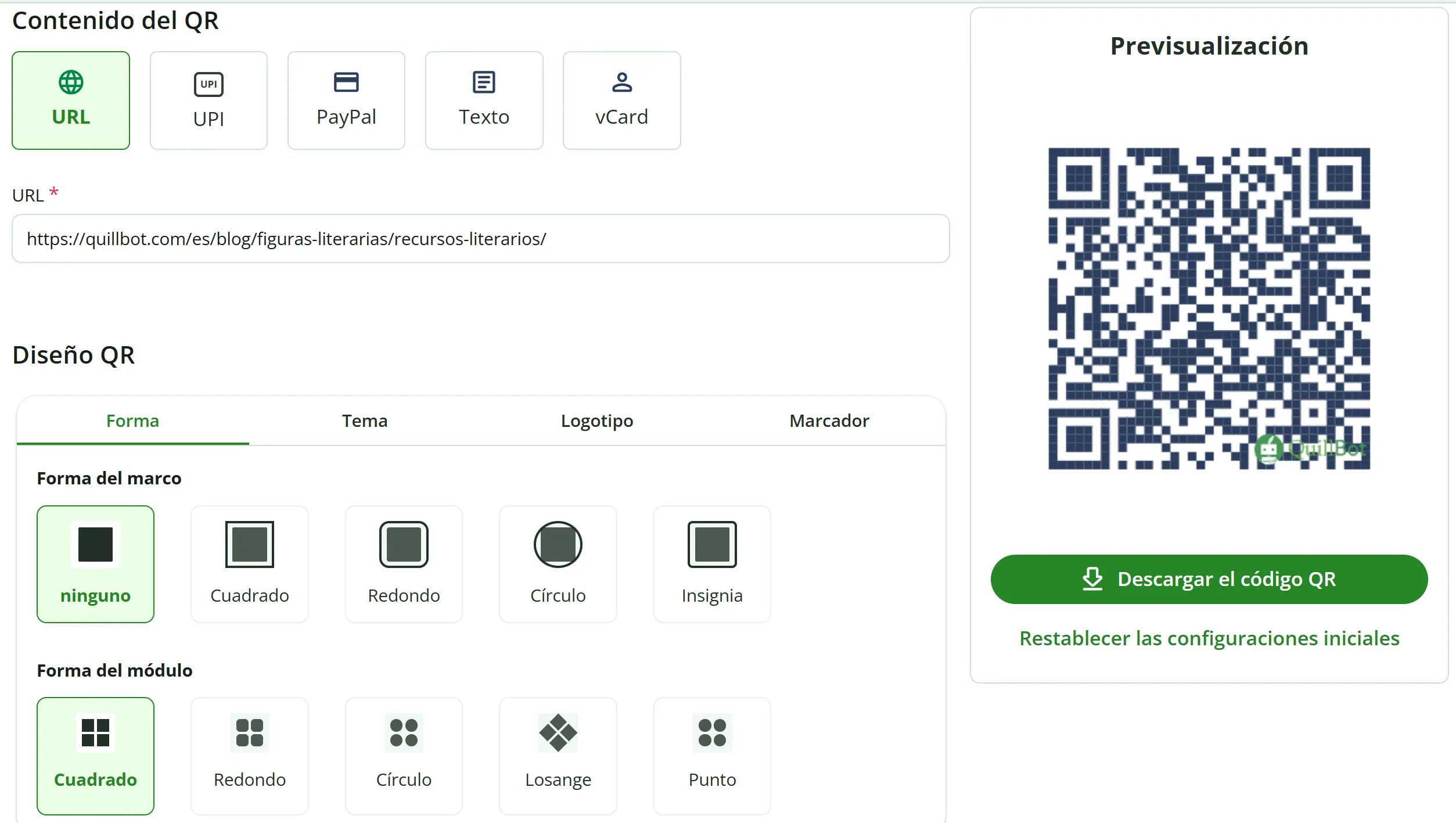
La profesora añade el logotipo del centro educativo para que combine con los materiales de clase e incluye la siguiente llamada a la acción: “Escanea para ver la guía de recursos literarios”. De este modo, sus estudiantes pueden acceder al instante, desde sus teléfonos, a definiciones y ejemplos de metáforas, símiles y otras técnicas literarias mientras redactan un comentario de texto o hacen ejercicios de escritura creativa.
Preguntas frecuentes sobre cómo crear códigos QR con Quillbot
- ¿Cuál es la mejor forma de colocar un código QR en materiales promocionales?
-
Lo ideal es situar el código QR en una zona visible y fácil de escanear, como la portada de un folleto, una esquina de un póster o el reverso de una tarjeta de visita. Asegúrate también de que haya suficiente contraste con el fondo, dejar espacio en blanco alrededor e incluir una llamada a la acción para que quede claro qué ofrece el código al escanearlo.
Si necesitas crear un código QR nítido y de buena calidad que puedas usar en distintos materiales, prueba el generador QR gratuito de Quillbot.
- ¿Qué tipos de contenido se pueden enlazar a un código QR?
-
Un código QR puede llevar a casi cualquier tipo de contenido digital. Algunos ejemplos habituales son páginas web, archivos PDF, información de contacto (vCard), perfiles en redes sociales, formularios en línea, páginas de pago o encuestas.
Con el generador QR de Quillbot, puedes crear códigos QR para todos estos usos y muchos más; así te resultará muy fácil compartir la información adecuada en cada momento.